
ASSISTANCE À DISTANCE
Téléchargez votre outil d’assistance
Ouvrez le fichier téléchargé, puis suivez les indications de votre technicien.
Choisissez le système de votre appareil.
RustDesk pour Windows
Télécharger pour WindowsAprès le téléchargement, ouvrez RustDesk.
VOTRE TECHNICIEN VOUS ACCOMPAGNE AU TÉLÉPHONE
Être accompagné sur votre Android
Suivez ces étapes à votre rythme. Aucun serveur ni aucune clé à saisir dans cette version Actike.
1. Télécharger et installer RustDesk
Utilisez le bouton « Télécharger pour Android » ci-dessus, puis suivez les étapes.
- Ouvrez le fichier rustdesk-1.5.0-universal.apk dans les téléchargements de votre navigateur.
- Si Android indique que cette source ne peut pas installer d’applications, ouvrez Paramètres, puis activez Autoriser depuis cette source pour le navigateur utilisé.
- Revenez à l’installation et appuyez sur Installer, puis Ouvrir.
Une alerte liée au téléchargement hors Google Play peut apparaître. Si Play Protect signale l’application comme dangereuse ou bloque l’installation, arrêtez-vous et indiquez le message au technicien. Ne désactivez pas Play Protect.
Après l’installation, vous pouvez désactiver à nouveau « Autoriser depuis cette source ».
2. Partager votre écran
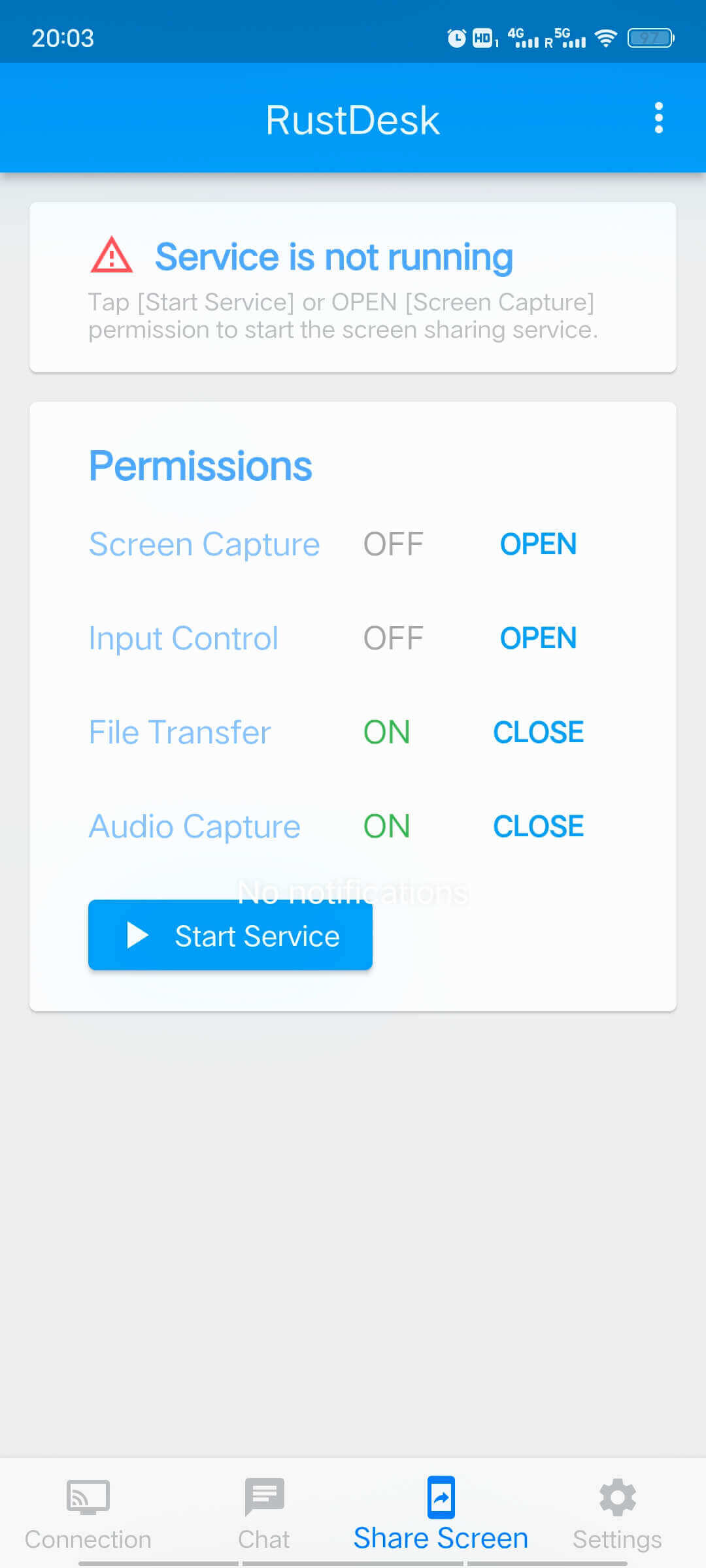
- Dans RustDesk, ouvrez l’onglet Partager l’écran (Share Screen sur l’illustration).
- Appuyez sur Démarrer le service ou activez Capture d’écran.
- Validez la demande Android. Si le choix apparaît, sélectionnez Écran entier pour permettre au technicien de vous guider entre les applications.
- Communiquez votre identifiant RustDesk au technicien, puis acceptez sa demande de connexion.
Le technicien voit votre écran. Vous pouvez déjà effectuer les manipulations avec ses explications. Le contrôle complet ci-dessous est facultatif.
3. Permettre au technicien de contrôler le téléphone
Ouvrez cette étape seulement si votre technicien vous le demande.
Si Android affiche « Paramètre restreint »
- Ouvrez Paramètres → Applications → RustDesk.
- Ouvrez le menu ⋮ en haut à droite, puis Autoriser les paramètres restreints.
- Confirmez avec votre code ou votre empreinte, si demandé.
Si ce menu est absent, signalez-le au technicien : le chemin dépend du téléphone et de sa version Android.
Activer RustDesk Input
- Dans RustDesk, appuyez sur Contrôle d’entrée.
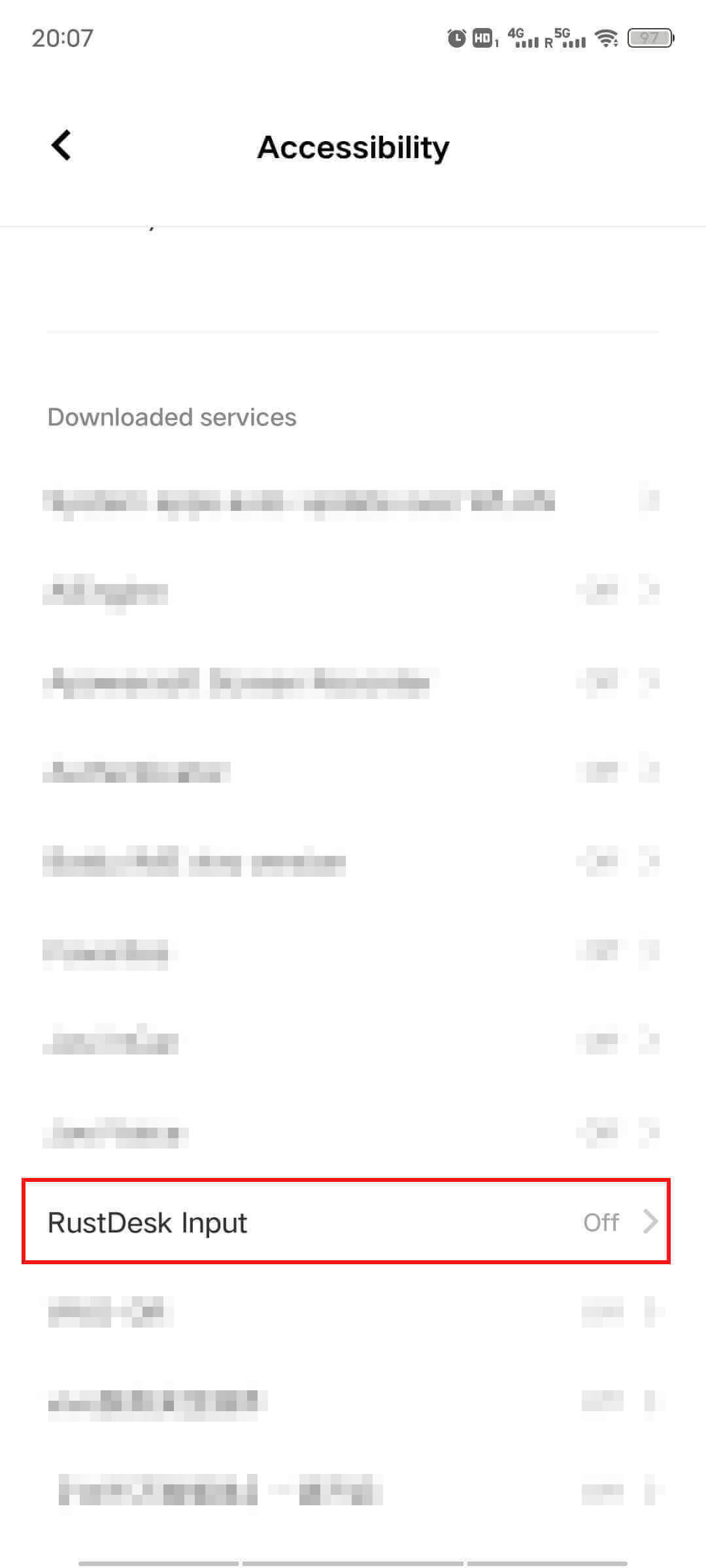
- Dans les réglages d’accessibilité, ouvrez Applications téléchargées ou Services installés.
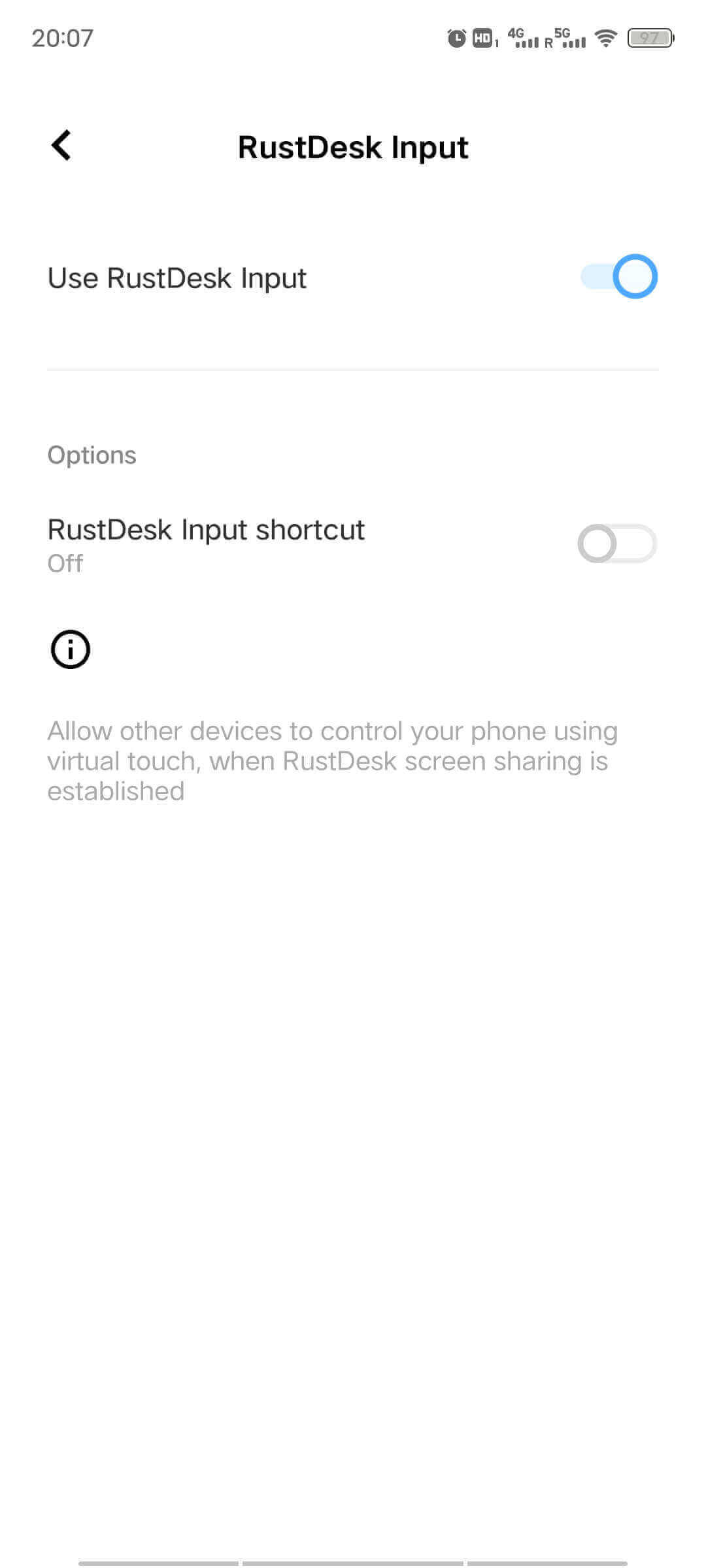
- Sélectionnez RustDesk Input, activez le service et confirmez l’autorisation.
- Revenez dans RustDesk et indiquez au technicien que c’est fait.
Cette autorisation permet d’agir sur l’écran à distance. Elle doit être activée par vous sur le téléphone.
À la fin de l’intervention
Dans RustDesk, appuyez sur Arrêter le service pour terminer le partage. Vous pouvez désactiver RustDesk Input dans l’accessibilité et désinstaller l’application si vous n’en avez plus besoin.
↑ Revenir au téléchargementUn autre appareil ? Sélectionnez son système ci-dessus.